Mit gphoto2 Anzahl der Auslösungen (Shuttercount) von Kameras auslesen
Im ersten Teil der gphoto2-Serie habe ich bereits die Installation sowie die grundlegenden Befehle vorgestellt. In diesem Artikel schauen wir uns an, wie man mit gphoto2 die Anzahl der bisherigen Kamera-Auslösungen (Shuttercount) ermitteln kann.
Warum ist der Shuttercount wichtig?
Es gibt viele Gründe, sich für die Anzahl der Auslösungen zu interessieren. Besonders relevant ist dieser Wert jedoch beim Kauf einer gebrauchten Kamera, da er Rückschlüsse auf den Verschleiß des Verschlusses zulässt.
Mit gphoto2 lässt sich der Shuttercount schnell und unkompliziert direkt aus der Kamera auslesen – ganz ohne zusätzliche Software.
Schritt-für-Schritt-Anleitung
gphoto2 installieren und testen
Falls noch nicht geschehen, installiere gphoto2 wie im ersten Artikel der Serie beschrieben.Kamera per USB verbinden
Schließe die Kamera mit einem USB-Kabel an den Rechner an.Automatisches Mounten prüfen
In den meisten Fällen wird die Kamera vom System automatisch als Laufwerk eingebunden.
⏏️ Wichtig: Ist das der Fall, musst du das Laufwerk zuerst aushängen (unmounten), da gphoto2 sonst keinen Zugriff erhält.Shuttercount auslesen
Öffne ein Terminal und gib folgenden Befehl ein:
gphoto2 --get-config shuttercounterBeispielausgabe
Wenn gphoto2 die Kamera erfolgreich auslesen kann, sieht die Ausgabe etwa so aus:
Label: Auslöseanzahl
Readonly: 0
Type: TEXT
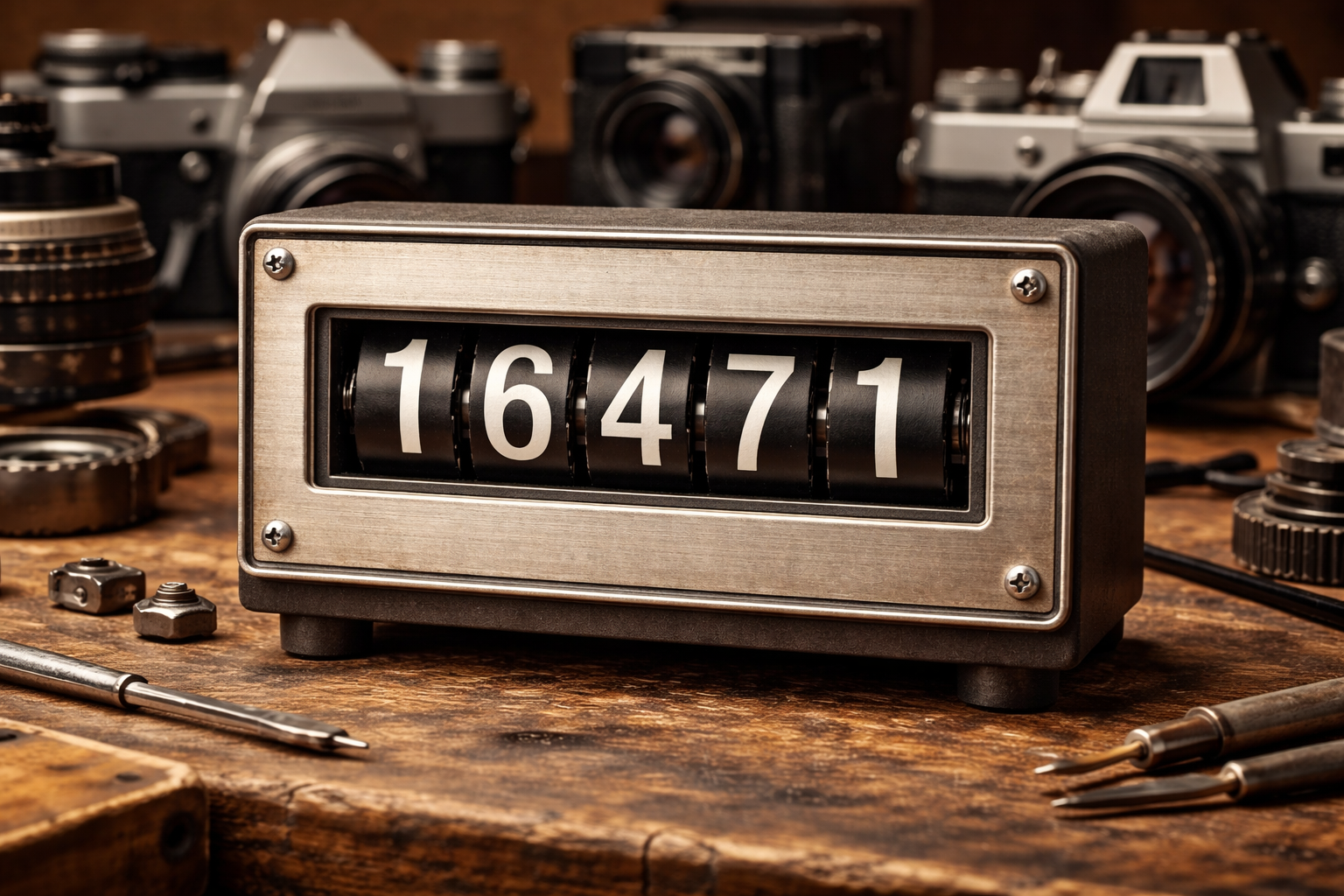
Current: 16471
END
Die relevante Information steht in der Zeile „Current“.
In diesem Beispiel wurden mit der Kamera 16.471 Aufnahmen gemacht.
Plausibilitätsprüfung
Wer sichergehen möchte, dass der Wert korrekt ist, kann testweise ein paar Fotos aufnehmen und den Befehl anschließend erneut ausführen.
Der angezeigte Wert sollte sich dann entsprechend erhöhen.
Bei älteren Kameras (insbesondere Canon) funktioniert diese Funktion sehr gut. Bei Nikon-Kameras ist dies leider nicht möglich.